OpenClaw安装及访问
安装OpenClaw
进入Ubuntu系统,打开终端:
按照如下步骤安装OpenClaw,特别提示需要打开科学上网工具,负责后续安装访问一些网络访问不到。
1) 安装必要依赖
# 更新本地软件包列表
sudo apt update

# 2. 安装所需的基础开发工具包(包含 gcc, g++, make 等)
sudo apt install build-essential -y

# 3. 安装 CMake、Curl、vim
sudo apt install cmake curl vim -y
注意:如果执行后续安装命令出现:“正在等待缓存锁:无法获得锁 /var/lib/dpkg/lock-frontend。锁正由进程 xxx(unattended-upgr)持有 ”,可以多等待一会,或者执行“sudo kill -9 xxx” 杀掉对应进程再次执行安装命令。
2) 安装nodejs
OpenClaw需要node.js22+ 环境,这里我们安装node.js v24.16.0 版本。访问 https://nodejs.cn/en/download ,选择对应的Linux系统和Nodejs版本,查看安装nodejs命令:
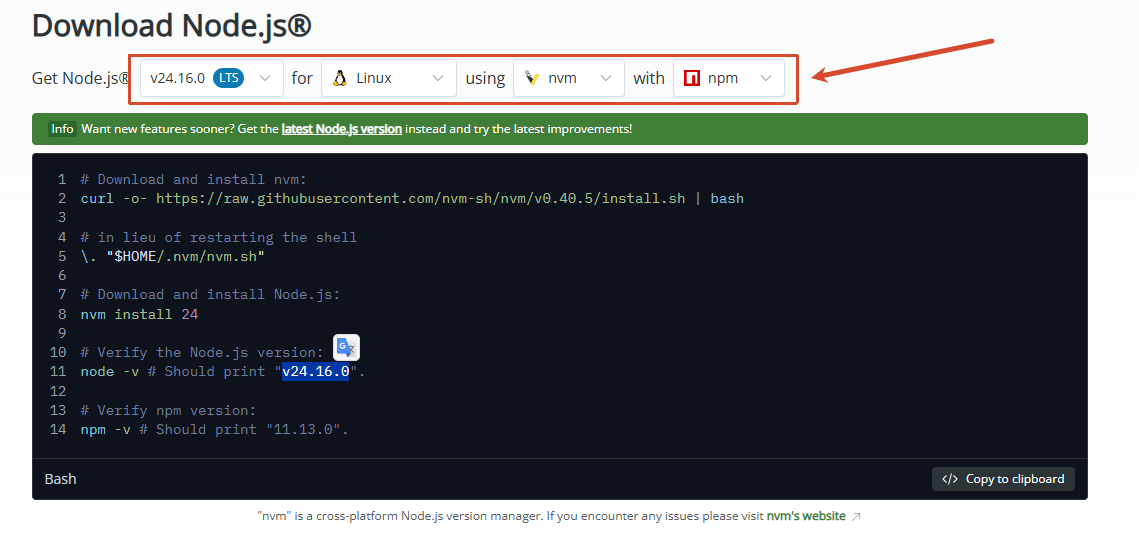
在Ubuntu终端执行如下命令:
# Download and install nvm:
curl -o- https://raw.githubusercontent.com/nvm-sh/nvm/v0.40.5/install.sh | bash

# in lieu of restarting the shell
\. "$HOME/.nvm/nvm.sh"

# Download and install Node.js:
nvm install 24

# Verify the Node.js version:
node -v # Should print "v24.16.0".

# Verify npm version:
npm -v # Should print "11.13.0".
3) 安装git
OpenClaw安装也需要git命令:
sudo apt install git -y
4) 安装OpenClaw
npm install -g openclaw@latest
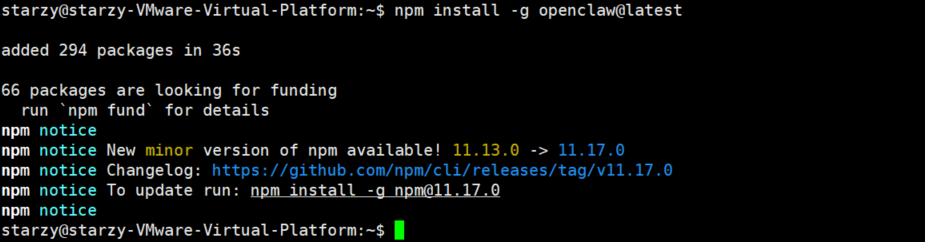
注意:也可以执行命令“npm install -g openclaw@latest”来安装最新版本的OpenClaw,具体可用版本参考: https://github.com/openclaw/openclaw/releases
5) 运行新手引导向导并安装服务
openclaw onboard --install-daemon
“我理解此配置默认仅供个人使用。如需共享或多用户使用,则需进行安全锁定。是否继续?”选择Yes。
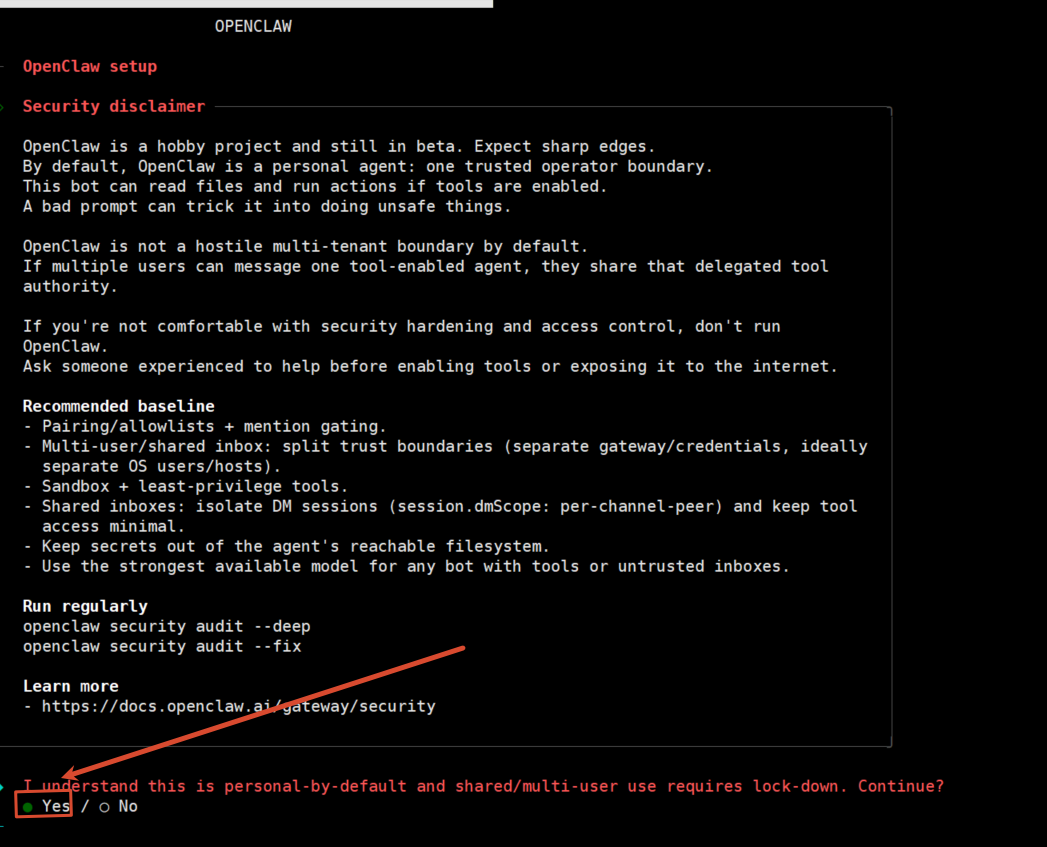
“OpenClaw 的初始化设置模式”,选择“QuickStart”。

“设置模型”,选择“Skip for now”跳过。
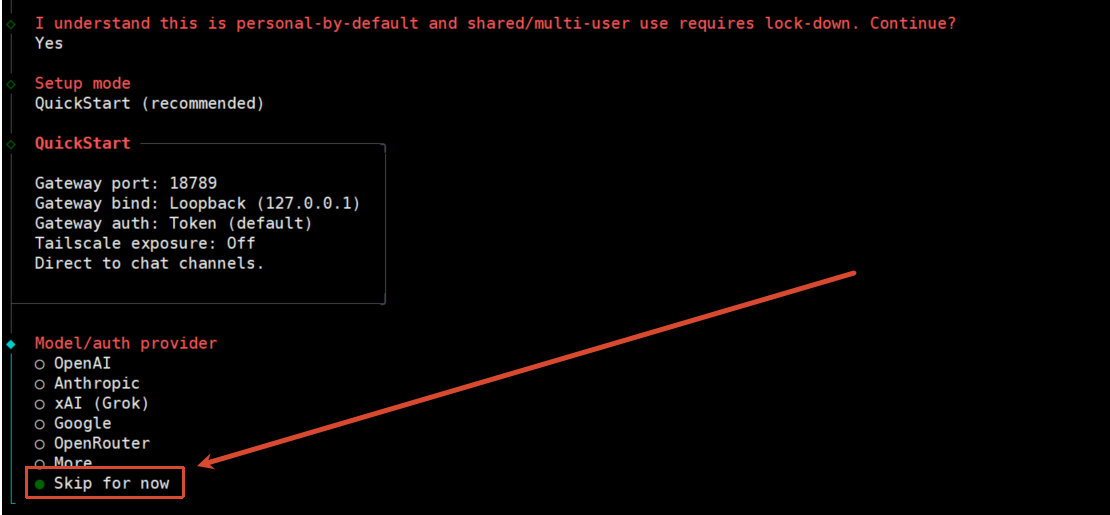
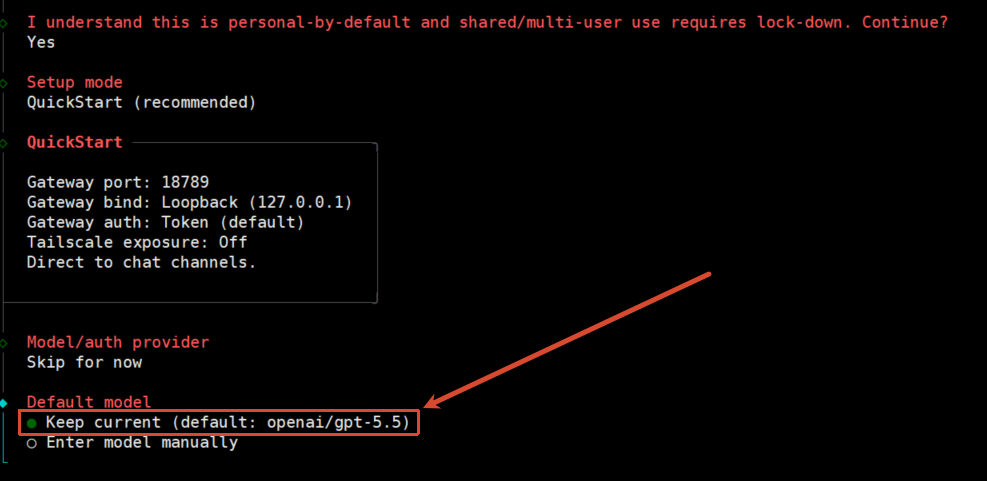
“选择供应商提供的模型”,选择“All providers”,然后选择“Keep Current”。
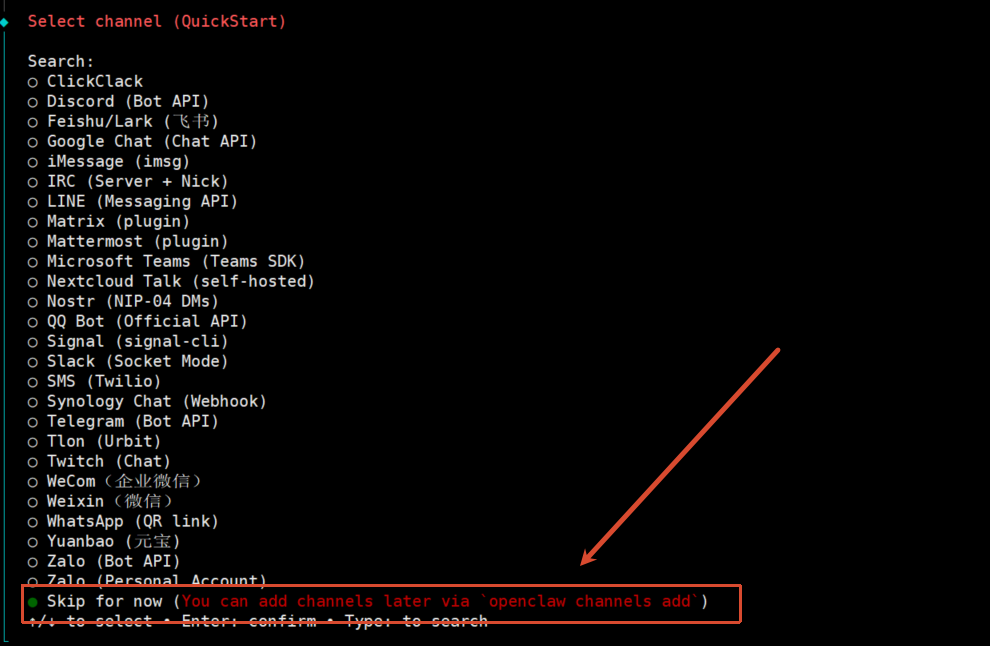
“选择外部通讯平台”,选择“Skip for now”跳过。
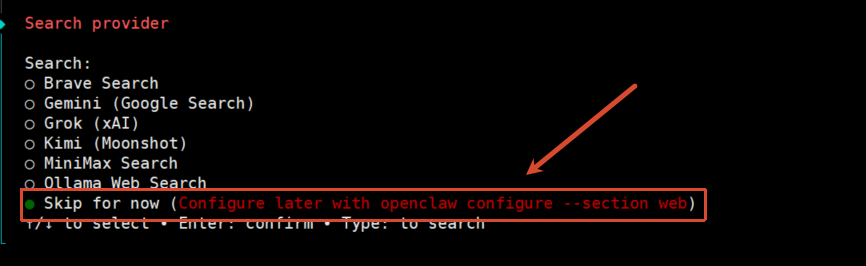
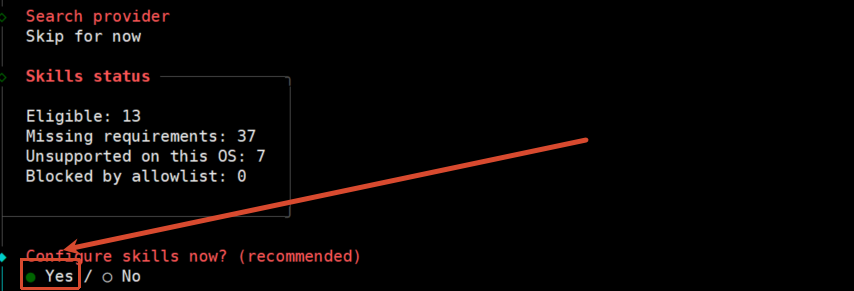
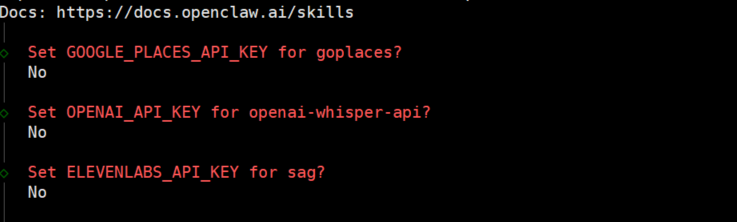
“配置Skill”,可以选择跳过,后续需要再做配置。
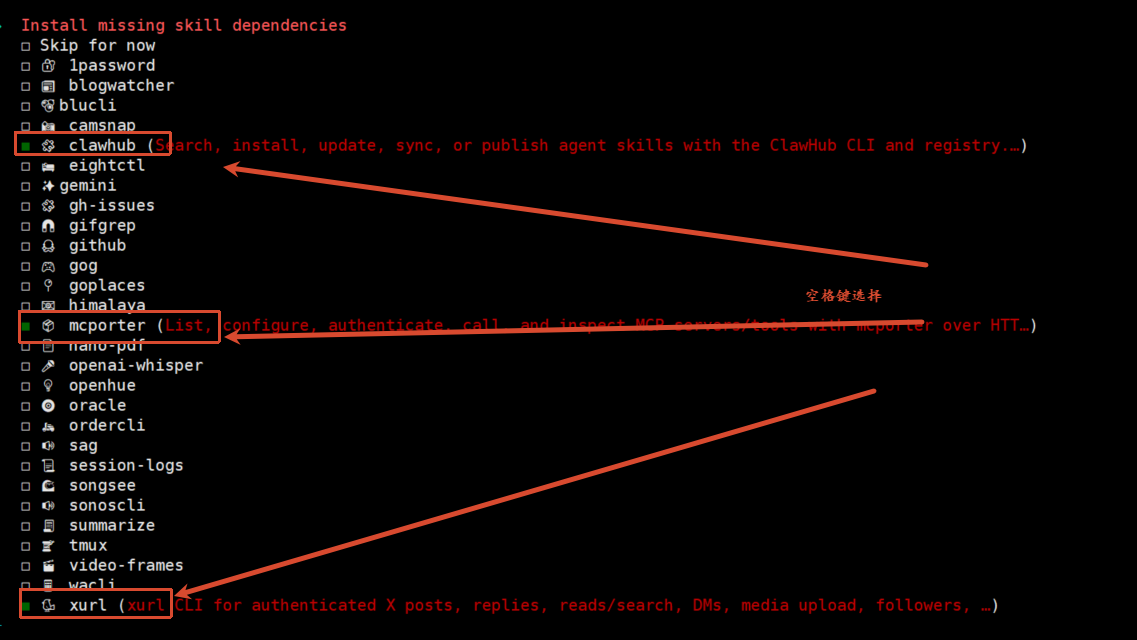
按“空格”选择想要安装的skill,这里可以选择跳过:
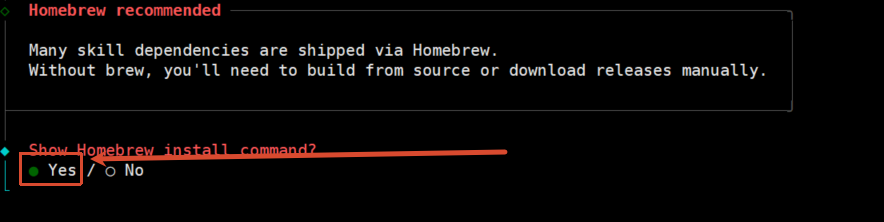

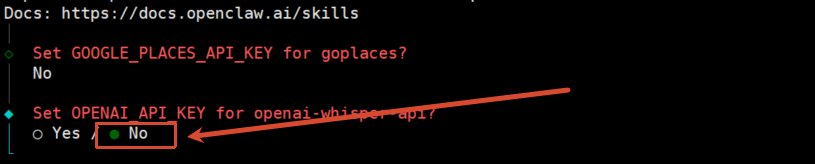
暂时不设置一些apikey。

“启动hooks”,这里全部选择并启用。
boot-md:启用后,每当 OpenClaw 的核心服务(网关)启动时,会自动寻找并执行一个名为 BOOT.md的 Markdown 文件。
bootstrap-extra-files:允许指定一个文件路径规则(例如 ./config/*.yaml),在初始化时将这些额外的配置文件自动加载到工作空间中。
command-logger:启用一个审计日志功能,记录所有通过 OpenClaw 执行的命令(包括用户输入和系统响应)。
session-memory:保存会话相关的状态或者记忆,后续启动可以延续上下文,体验更佳。

“如何启动机器人?”,选择“在TUI中启动”,即命令行模式,在终端界面可以与机器人进行对话。

输入对话内容“你好”,发现由于没有配置大模型,所以报错:

6) OpenClaw设置大模型
新打开一个终端,配置大模型,这里大模型选择千问大模型:
打开 /home/starzy/.openclaw/openclaw.json 文件,将如下内容覆盖该文件中的“agents”部分:
{
  "models": {
    "mode": "merge",
    "providers": {
      "qwen": {
        "baseUrl": "https://dashscope.aliyuncs.com/compatible-mode/v1",
        "apiKey": "sk-xxxxxxxx",
        "api": "openai-completions",
        "models": [
          {
            "id": "qwen-max",
            "name": "Qwen Max",
            "reasoning": false,
            "input": ["text"],
            "contextWindow": 128000,
            "maxTokens": 8192
          }
        ]
      }
    }
  },
  "agents": {
    "defaults": {
      "model": {
        "primary": "qwen/qwen-max"
      }
    }
  },
修改后如下:
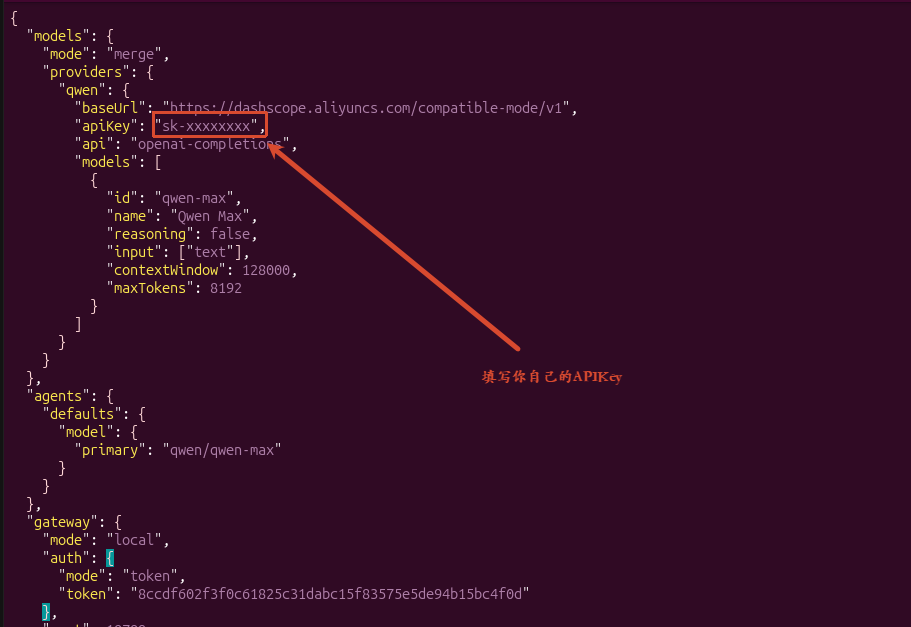
注意:关于通义千问相关大模型apikey和baseurl地址如下:
- api_key地址:https://bailian.console.aliyun.com/?tab=model#/api-key
- base_url地址:https://bailian.console.aliyun.com/?tab=api#/api
- 模型地址:https://bailian.console.aliyun.com/?tab=model#/model-market/all
- 模型价格:https://bailian.console.aliyun.com/?tab=doc#/doc/?type=model&url=2987148
7) 再次来到命令行对话中,输入对应的对话,可以看到回复
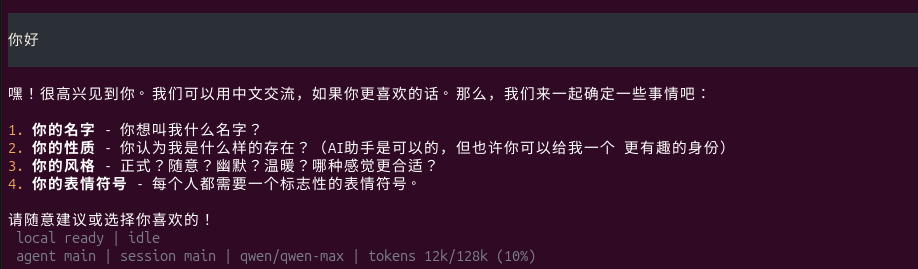
不使用命令行对话后,可以按“ctrl+c”退出对话。
浏览器访问OpenClaw
可以通过浏览器访问OpenClaw,在终端中执行如下命令查询浏览器中访问OpenClaw地址:
#运行此命令打开控制界面,可以查看访问链接
openclaw dashboard
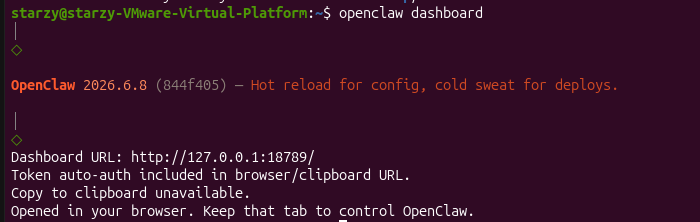
运行以上命令后会自动打开浏览器访问OpenClaw,也可以退出此终端。
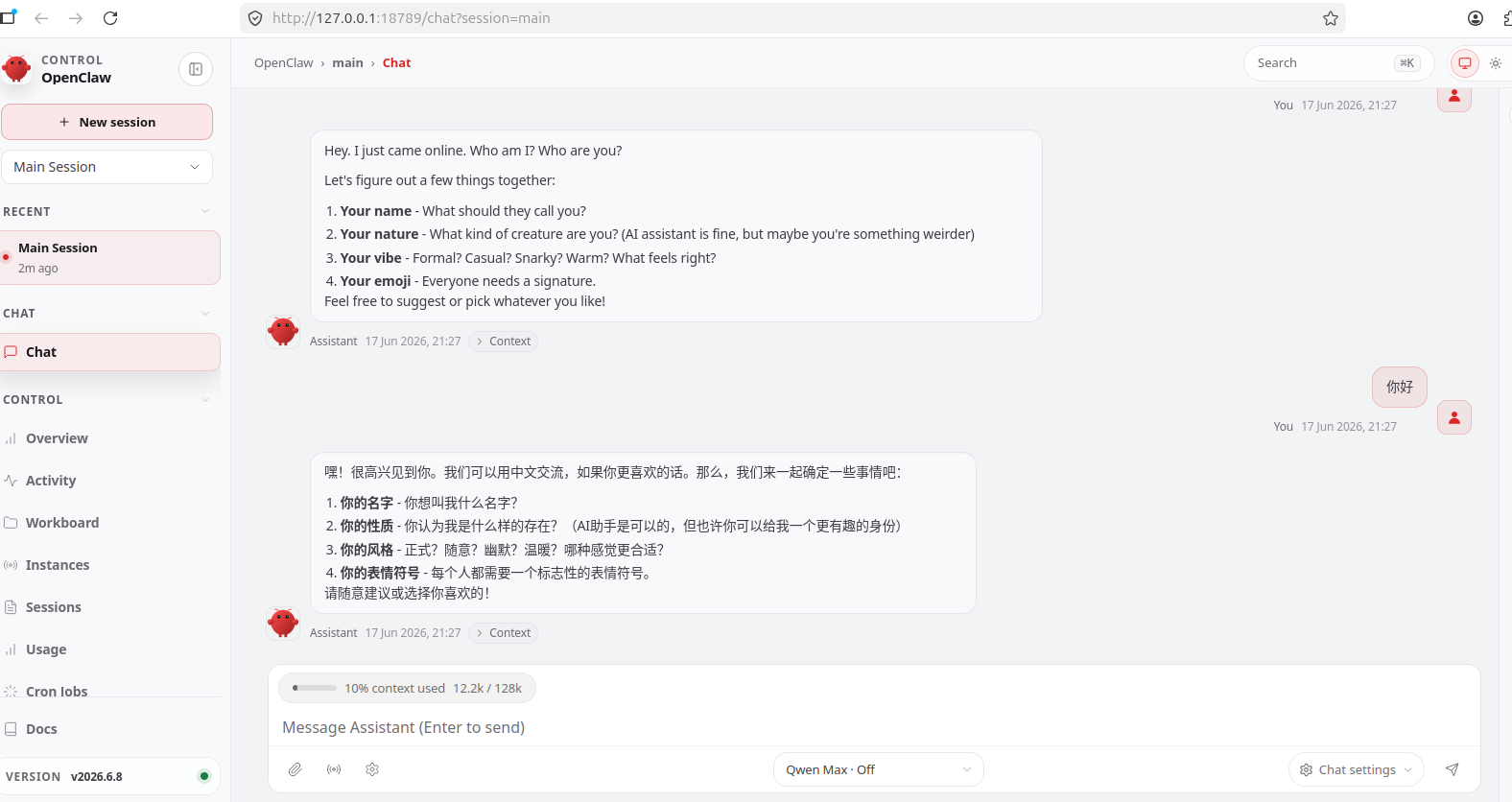
OpenClaw命令
3.2. OpenClaw命令
1) 打开openclaw Webui访问链接
openclaw dashboard
2) 查看openclaw状态
openclaw status
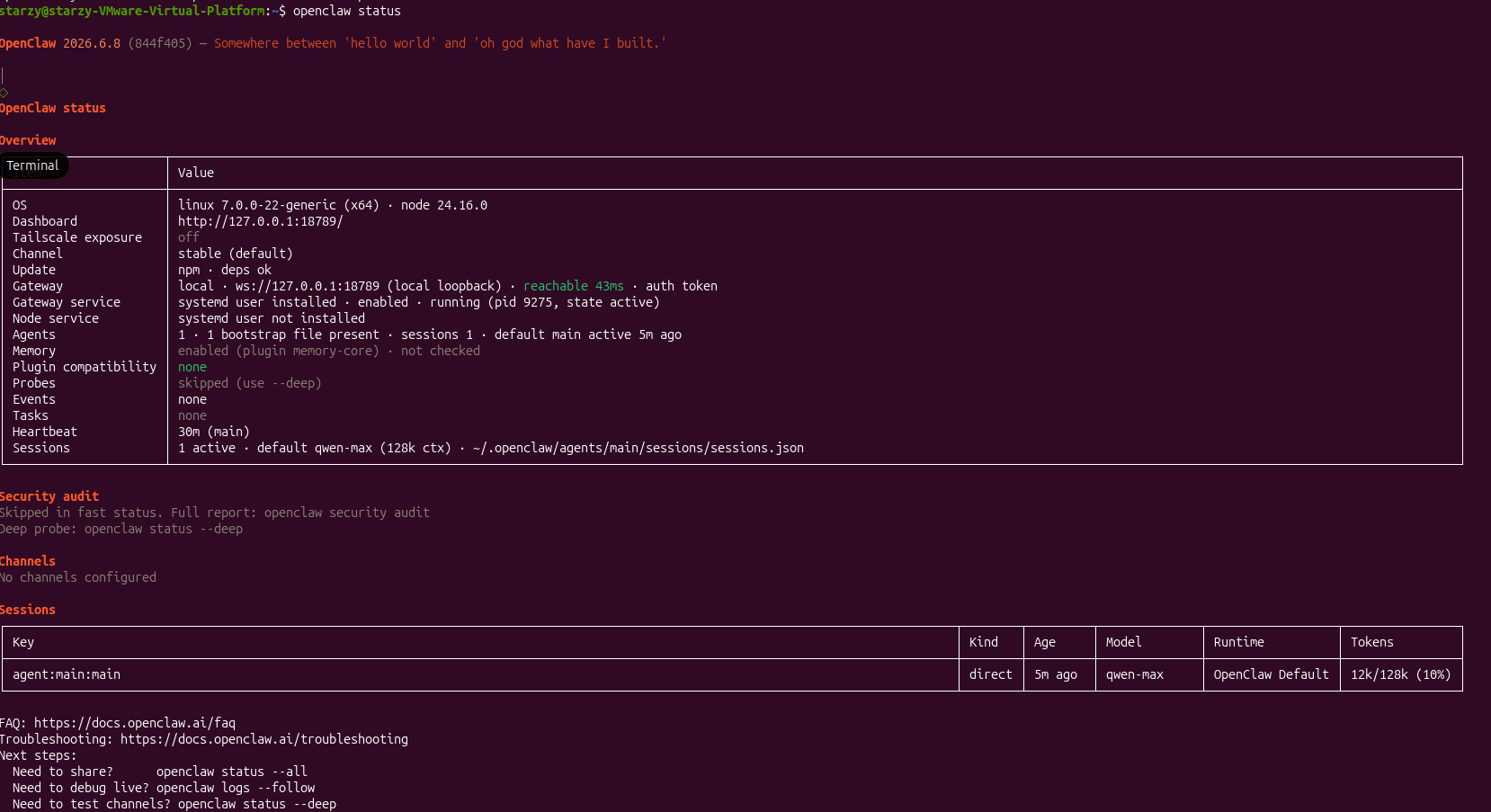
3) gateway命令
#启动网关,默认搭建好后,就是启动的
openclaw gateway

#查看gateway状态
openclaw gateway status

#停止gateway
openclaw gateway stop

#启动gateway
openclaw gateway start

#重启gateway
openclaw gateway restart
4) 查看实时日志
openclaw logs --follow
OpenClaw设置模型
命令设置minmax相关模型
Minimaxi是一个综合性AI模型平台,为用户提供文本、语音、视频、图像和音乐等多种类型的AI生成能力。平台包含多个不同性能和用途的模型,满足各种复杂任务需求。在OpenClaw中设置建议选择使用minmax的MiniMax-M2.5文本模型。
按照如下步骤在OpenClaw中设置minmax的MiniMax-M2.5模型。
- 注册并获取minmax apikey
登录网站:https://platform.minimaxi.com/docs/guides/models-intro ,进行注册,目前minimax注册并实名后会有15元的免费额度。查看apikey地址:https://platform.minimaxi.com/user-center/basic-information/interface-key
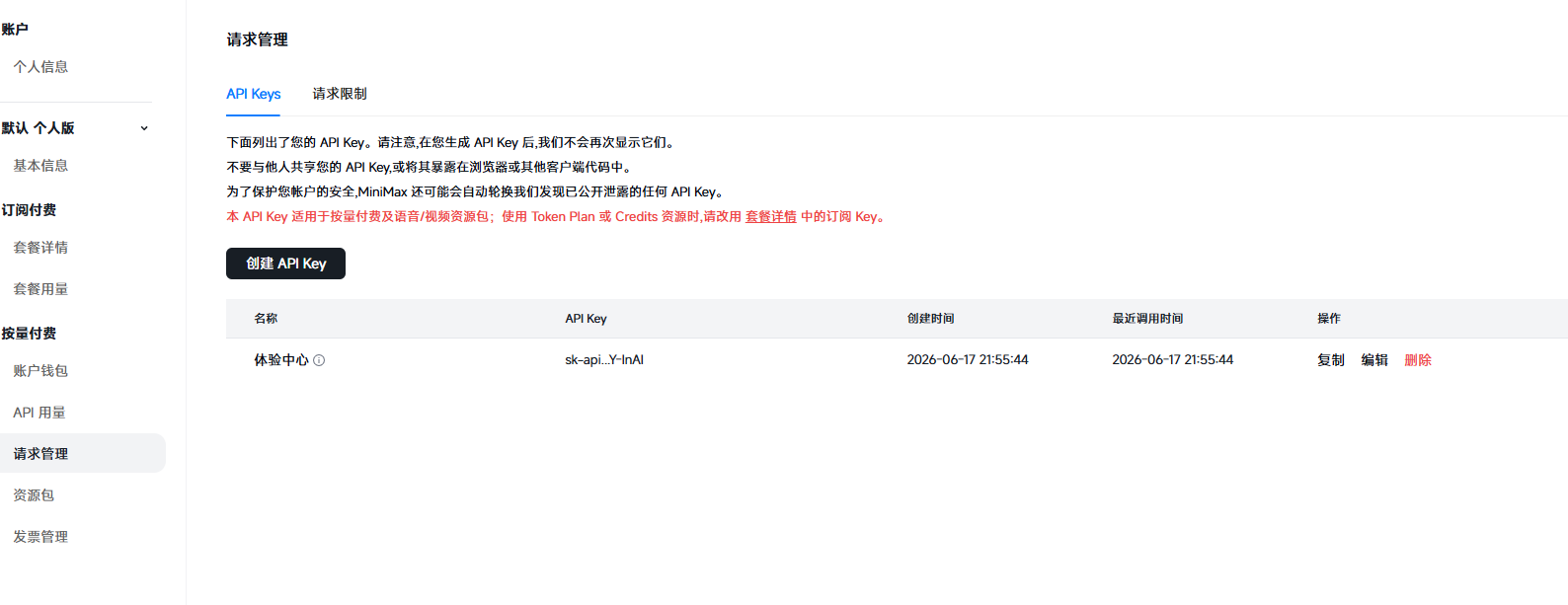
- 通过 openclaw config 设置大模型
在终端执行 openclaw config 命令,选择配置大模型,然后找到minimax 并选择对应模型进行设置使用的默认大模型。
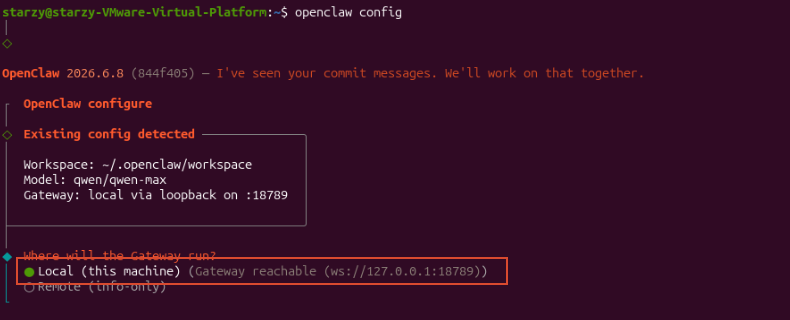
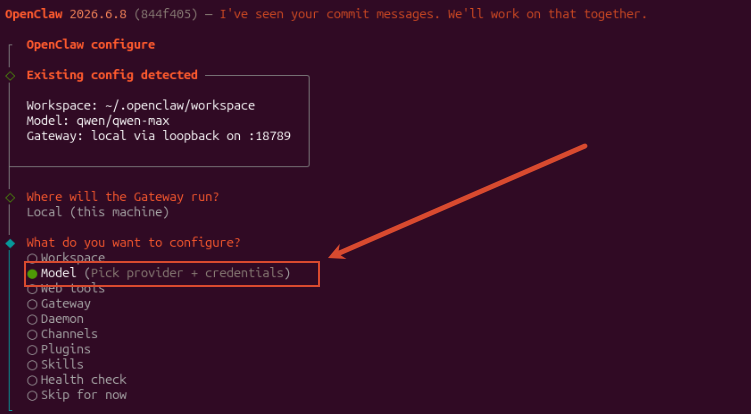
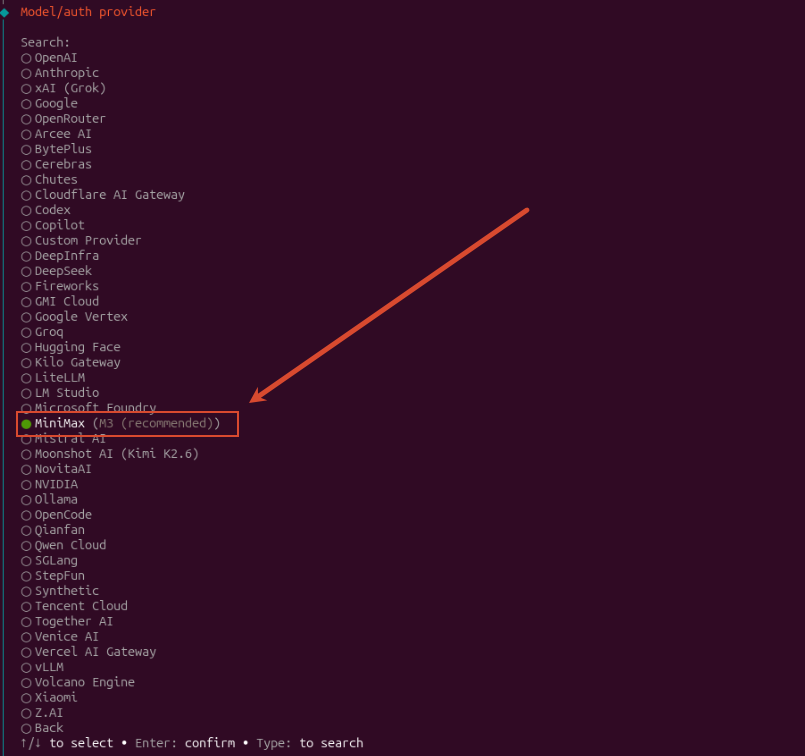
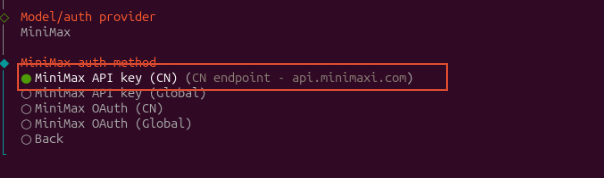


配置完成后,刷新OpenClaw页面,可以看到当前对话使用的模型为“MiniMax-M3”。

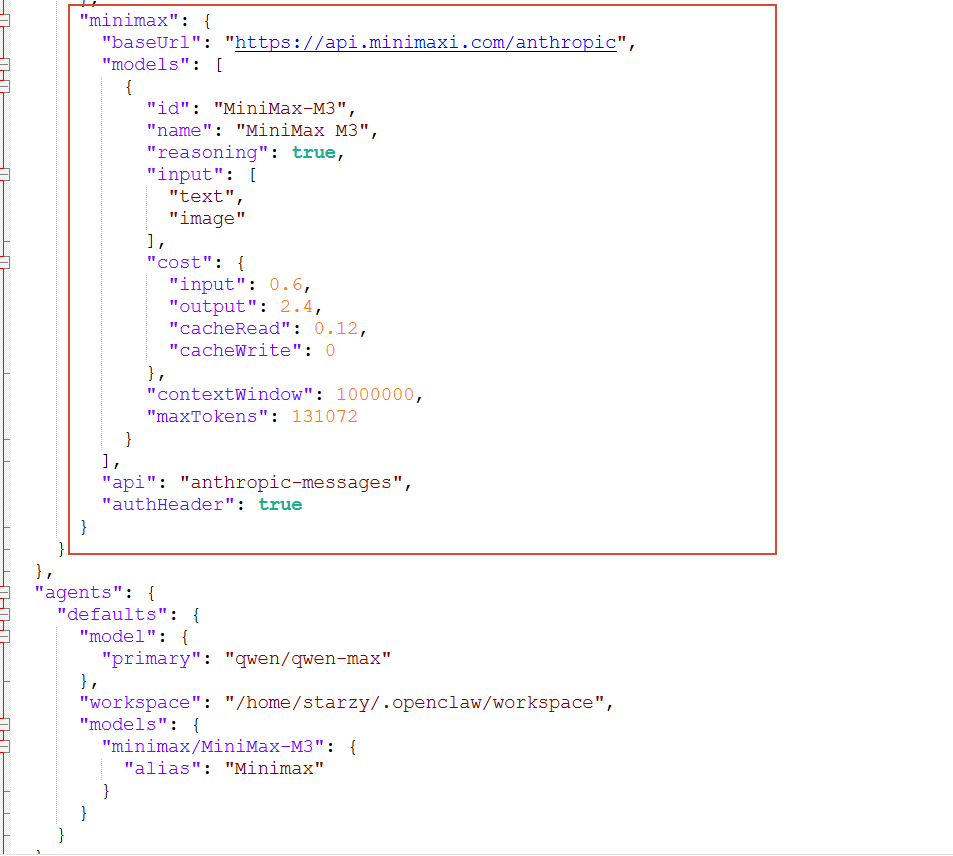
实际上当我们通过以上方式设置使用模型为MiniMax后,可以看到对应的/home/zs/.openclaw/openclaw.json文件中的如下内容被修改:
配置文件设置deepseek模型
我们还可以通过直接配置openclaw.json文件来进行模型配置,如下配置默认聊天模型为deepseek-reasoner ,打开openclaw.json 在对应位置上配置如下内容:
{
  "models": {
    "mode": "merge",
    "providers": {
      "deepseek": {
        "baseUrl": "https://api.deepseek.com",
        "apiKey": "sk-xxxxx",
        "api": "openai-completions",
        "models": [
          {
            "id": "deepseek-reasoner",
            "name": "deepseek reasoner",
            "reasoning": true,
            "input": [
              "text"
            ],
            "cost": {
              "input": 0,
              "output": 0,
              "cacheRead": 0,
              "cacheWrite": 0
            },
            "contextWindow": 32000,
            "maxTokens": 64000
          }
        ]
      }
    }
  },
  "agents": {
    "defaults": {
      "model": {
        "primary": "deepseek/deepseek-reasoner"
      },
      "models": {
        "deepseek/deepseek-reasoner": {
          "alias": "deepseek-r1"
        }
      }
    }
  }
}
配置完成如下:
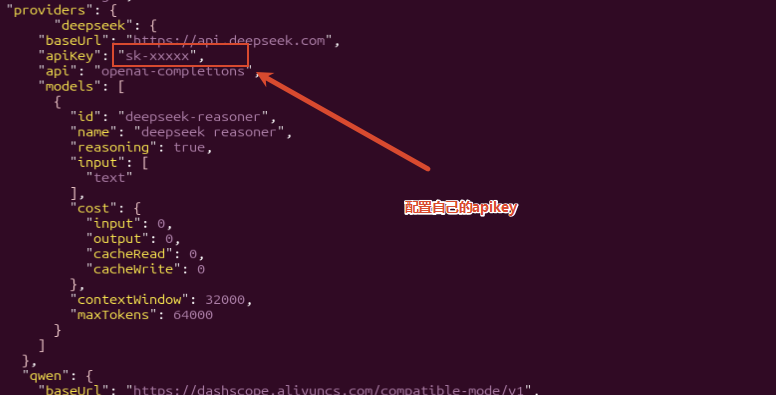
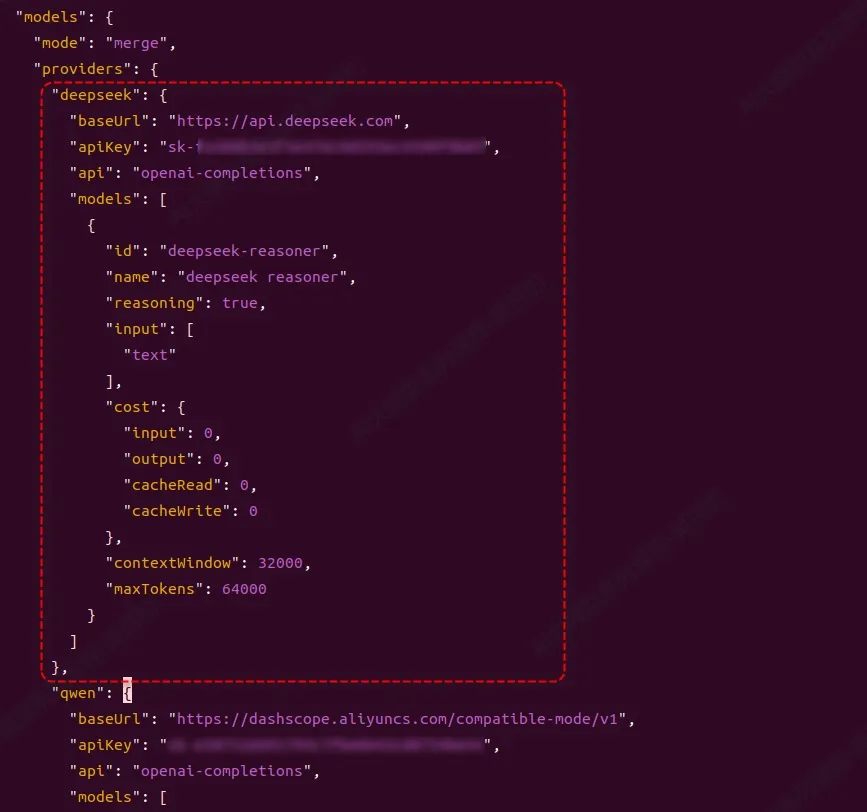
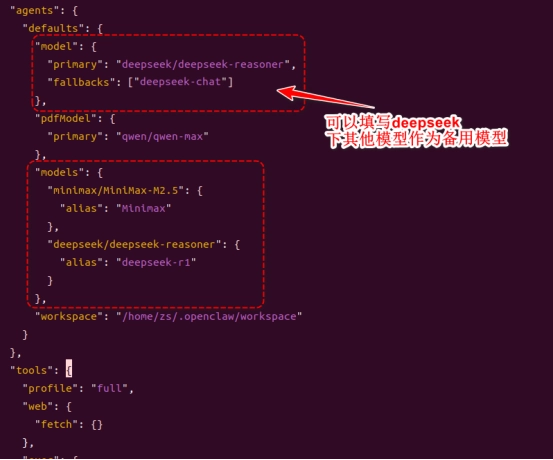
注意:以上agents.default.model.fallbacks 是备用模型,当主模型有问题时,可以选择的其他模型;agents.models中配置对应模型的简化名称。
配置完成后重启openclaw gateway,并访问界面可以看到默认使用deepseek相关模型:
#重启gateway
openclaw gateway restart